

התקנת Claude Code, Codex ו-Grok בשרת Linux: מדריך מעשי

סוכני קוד מבוססי בינה מלאכותית עובדים היום ישירות מהטרמינל: הם קוראים את קבצי הפרויקט, מריצים פקודות, מתקנים באגים וכותבים קוד חדש לפי הנחיות בשפה חופשית. שלושה מהכלים המוכרים בתחום הם Claude Code של Anthropic, Codex CLI של OpenAI ו-Grok Build של xAI. אנו ממליצים ללקוחותינו להפעיל אותם בשרת Linux ייעודי לפיתוח ולא במחשב האישי: השרת זמין כל הזמן, משימות ארוכות ממשיכות לרוץ גם כשהמחשב כבוי, וקל לבודד בו את הסוכן מהמידע הרגיש שבמחשב. במדריך הזה ריכזנו את כל השלבים: הכנת השרת, התקנה, התחברות, עדכון והסרה מלאה של כל אחד מהכלים, כתיבת קובץ הנחיות לפני תחילת העבודה, וכללי אבטחה לעבודה נכונה עם סוכן שמריץ פקודות בשרת.
כל פקודות ההתקנה, ההתחברות והעדכון במדריך לקוחות מהתיעוד הרשמי של Anthropic, של OpenAI ושל xAI. הכלים מתעדכנים לעיתים קרובות, ולכן לפני התקנה מומלץ לוודא בתיעוד הרשמי של הספק שהפקודה לא השתנתה. בכל שאלה לאורך הדרך, ניתן לפנות לצוות התמיכה שלנו במערכת ה-HelpDesk.
חלק א': הכנת השרת
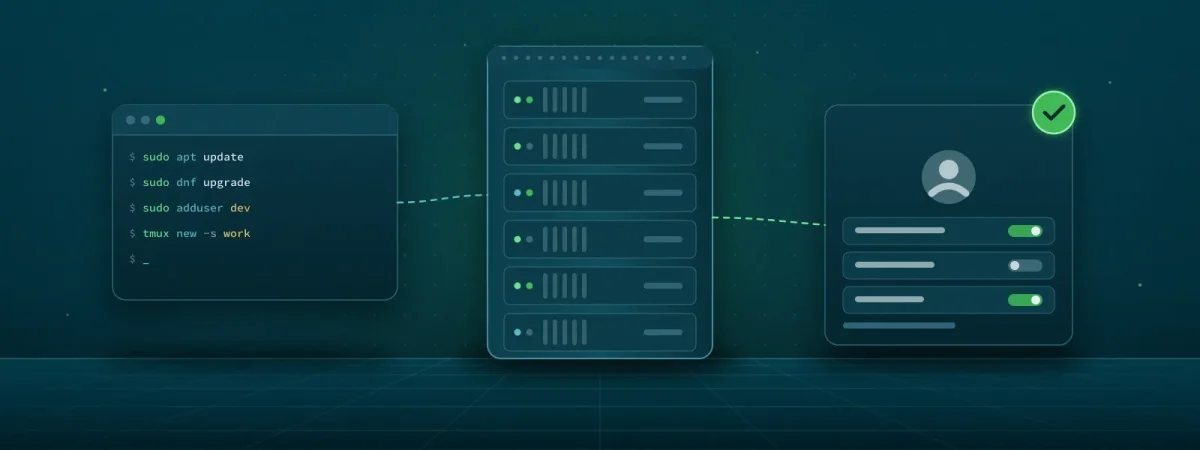
ההכנה זהה לשלושת הכלים, ומתבצעת פעם אחת. הפקודות מופיעות בשתי גרסאות: להפצות Ubuntu ו-Debian, ולהפצות AlmaLinux ו-Rocky Linux.
1. דרישות מוקדמות
שרת Linux עם גישת SSH: לפי התיעוד הרשמי, Claude Code דורש לפחות 4GB זיכרון RAM ומעבד x64 או ARM64, ו-Codex דורש לפחות 4GB ומומלץ לו 8GB. Grok Build תומך ב-Linux על x86_64 ועל arm64. כשמריצים שני כלים או יותר במקביל, מומלץ שרת עם 8GB זיכרון לפחות.
Claude Code: מנוי Claude מסוג Pro, Max, Ultra, Team או Enterprise, או חשבון ב-Claude Console. המסלול החינמי של claude.ai אינו כולל גישה ל-Claude Code.
Codex: מנוי ChatGPT (התיעוד מזכיר את Plus, Pro, Business, Edu ו-Enterprise), או מפתח API של OpenAI.
Grok Build: חשבון משתמש להתחברות, כפי שמפורט בתיעוד הרשמי של xAI, או מפתח API של xAI.
Node.js אינו נדרש: שלושת הכלים מותקנים כקובץ הרצה עצמאי באמצעות סקריפט ההתקנה הרשמי. Node.js נדרש רק למי שבוחר להתקין דרך npm, ובמקרה של Claude Code נדרשת גרסה 22 ומעלה.
2. עדכון השרת והתקנת כלי בסיס
לפני ההתקנה מעדכנים את מערכת ההפעלה ומתקינים את curl, git, tmux ו-unzip. ב-Ubuntu וב-Debian:
sudo apt update && sudo apt upgrade -y
sudo apt install -y curl git tmux unzip
ב-AlmaLinux וב-Rocky Linux הפקודה curl מותקנת כברירת מחדל, ולכן מתקינים את שאר הכלים:
sudo dnf upgrade -y
sudo dnf install -y git tmux unzip
הכלי git אינו חובה, אך הוא מאפשר לשמור נקודת ביקורת לפני כל משימה ולבדוק בדיוק אילו שינויים ביצע הסוכן.
3. משתמש ייעודי ללא הרשאות root
סוכן קוד מריץ פקודות בהרשאות של המשתמש שהפעיל אותו. אם המשתמש הוא root, כל טעות של הסוכן, או הוראה זדונית שהוסתרה בקובץ שהוא קורא, יכולה לפגוע בשרת כולו. לכן יוצרים משתמש רגיל שמשמש רק לעבודה עם הסוכנים, ומעתיקים אליו את מפתח ה-SSH. הפקודות מתאימות לכל ההפצות, ומורצות פעם אחת כ-root:
sudo useradd -m -s /bin/bash dev
sudo mkdir -p /home/dev/.ssh
sudo cp ~/.ssh/authorized_keys /home/dev/.ssh/
sudo chown -R dev:dev /home/dev/.ssh
sudo chmod 700 /home/dev/.ssh
sudo chmod 600 /home/dev/.ssh/authorized_keys
מעכשיו מתחברים לשרת ישירות כמשתמש dev, ומתקינים את הכלים בתוך תיקיית הבית שלו. אין צורך להוסיף את המשתמש לקבוצת sudo: התקנת הכלים לא דורשת הרשאות מנהל, ופעולות מערכת מבצעים בנפרד, מחשבון המנהל.
אין להפעיל סוכן קוד כ-root. Claude Code אף מסרב להפעיל את מצב העקיפה של ההרשאות כאשר הוא רץ כ-root, ו-Anthropic מזהירה מפני התקנה שלו עם sudo. משתמש נפרד מגביל את מה שהסוכן יכול לשנות לתיקיות שהוקצו לו.
4. הגדרת PATH
סקריפטי ההתקנה מציבים את קובץ ההרצה בתיקיית הבית: Claude Code ו-Codex בתיקייה ~/.local/bin, ו-Grok Build בתיקייה ~/.grok/bin. סקריפטי ההתקנה של Codex ושל Grok Build מוסיפים את התיקייה ל-PATH בקובץ ~/.bashrc בעצמם. אם אחרי ההתקנה מתקבלת השגיאה command not found, מוסיפים את התיקייה ידנית, לפי ההנחיה בתיעוד של Claude Code:
echo 'export PATH="$HOME/.local/bin:$PATH"' >> ~/.bashrc
source ~/.bashrc
5. עבודה בתוך tmux
כשחיבור ה-SSH מתנתק, כל תהליך שרץ בו נעצר, וגם משימה ארוכה של סוכן הקוד. tmux שומר את הסשן פעיל בשרת, כך שניתן להתנתק ולחזור אליו בכל עת. פותחים סשן חדש בשם קבוע:
tmux new -s aiכדי לצאת מהסשן ולהשאיר אותו פעיל, מקישים Ctrl+b ואחריו d. כדי לחזור אליו, גם אחרי התחברות מחדש:
tmux ls
tmux attach -t ai
6. התחברות משרת ללא דפדפן
בשרת מרוחק אין דפדפן, ולכן כל ספק מציע דרך התחברות מתאימה:
Claude Code: מפעילים את
claude, מקישיםcכדי להעתיק את כתובת ההתחברות, ופותחים אותה בדפדפן במחשב המקומי. אחרי ההתחברות הדפדפן מציג קוד, ומדביקים אותו בטרמינל בשורהPaste code here. ניתן גם להריץclaude auth login, או להשתמש במפתח API מ-Claude Console באמצעות משתנה הסביבהANTHROPIC_API_KEY.Codex: הדרך המועדפת לשרתים מרוחקים היא התחברות עם קוד מכשיר (Device Code), שנמצאת בשלב בטא. תחילה מפעילים אותה בהגדרות האבטחה של חשבון ChatGPT, ואז מריצים
codex login --device-auth, פותחים את הקישור בדפדפן ומזינים את הקוד החד-פעמי. לחשבון API מריציםprintenv OPENAI_API_KEY | codex login --with-api-key.Grok Build: מריצים
grok login --device-authומשלימים את ההתחברות בדפדפן במחשב המקומי. לסקריפטים ולתהליכים אוטומטיים ניתן להגדיר מפתח API במשתנה הסביבהXAI_API_KEY.
חלק ב': התקנה, עדכון והסרה של כל כלי
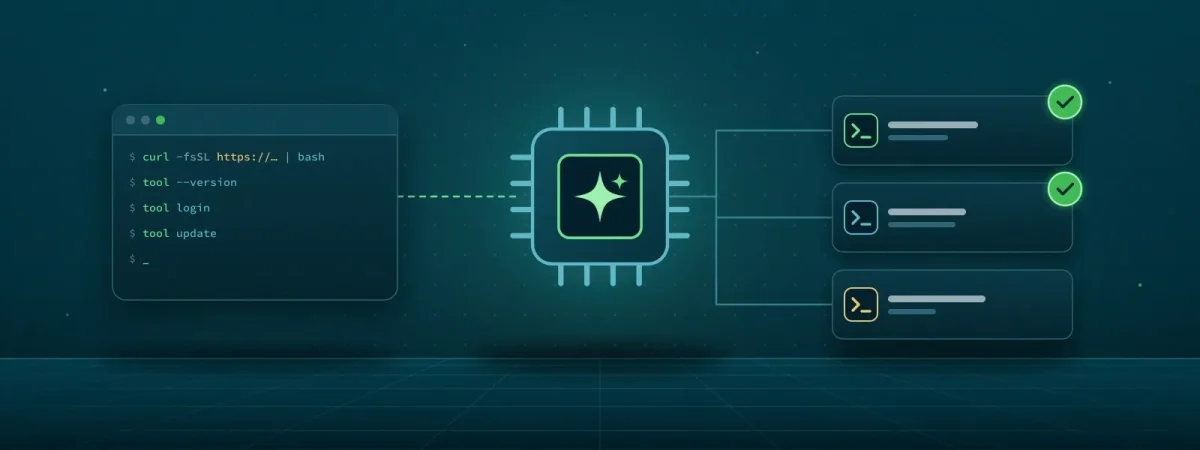
לכל אחד מהכלים מבנה זהה: התקנה, התחברות, בדיקה, עדכון, הסרה מלאה ובעיות נפוצות. את כל הפקודות מריצים כמשתמש dev, ללא sudo.
Claude Code של Anthropic
התקנה
curl -fsSL https://claude.ai/install.sh | bashהסקריפט אינו מציג התקדמות בזמן ההורדה. בסיום מתקבל הקובץ ~/.local/bin/claude, וגרסאות התוכנה נשמרות בתיקייה ~/.local/share/claude. למי שמעדיף מנהל חבילות, Anthropic מפרסמת גם מאגרי apt ו-dnf חתומים, וההוראות להוספתם מופיעות בתיעוד הרשמי.
התחברות
מריצים claude בתיקיית הפרויקט ומשלימים את ההתחברות בדרך שתוארה עבור שרת ללא דפדפן. פרטי ההתחברות נשמרים בקובץ ~/.claude/.credentials.json, בהרשאות 0600. להתנתקות מקלידים /logout בתוך Claude Code.
בדיקה
claude --version
claude doctor
הפקודה הראשונה מציגה את מספר הגרסה, והשנייה מציגה בדיקה מפורטת של ההתקנה וההגדרות, ללא פתיחת סשן.
עדכון
התקנה בסקריפט הרשמי מתעדכנת אוטומטית ברקע, והעדכון נכנס לתוקף בהפעלה הבאה. לעדכון מיידי:
claude updateהסרה מלאה
מתנתקים מהחשבון, ואז מוחקים את קובץ ההרצה, את גרסאות התוכנה, את קובצי הנעילה ואת ההורדות הזמניות:
claude auth logout
rm -f ~/.local/bin/claude
rm -rf ~/.local/share/claude ~/.local/state/claude ~/.cache/claude
בשלב הבא מוחקים את ההגדרות ואת קובץ התצורה הגלובלי:
rm -rf ~/.claude
rm -f ~/.claude.json
התיקייה
~/.claudeכוללת את כל ההגדרות, את קובץ ההנחיות הגלובלי CLAUDE.md, את הגדרות שרתי ה-MCP ואת היסטוריית הסשנים. מומלץ לגבות אותה לפני המחיקה, למשל עםtar czf ~/claude-backup.tar.gz ~/.claude ~/.claude.json. הגדרות ברמת הפרויקט נשמרות בתיקייה.claudeובקובץ.mcp.jsonשבתוך כל פרויקט, ונמחקות בנפרד.
בעיות נפוצות
השגיאה command not found אחרי ההתקנה: התיקייה
~/.local/binאינה ב-PATH. מוסיפים אותה כפי שהוסבר בהגדרת PATH, ופותחים טרמינל חדש.ההתקנה נעצרת עם ההודעה Killed: לשרת אין מספיק זיכרון פנוי. ההתקנה צריכה כ-512MB זיכרון פנוי. התיעוד הרשמי מציע ליצור קובץ Swap בגודל 2GB ולהריץ את ההתקנה שוב:
sudo fallocate -l 2G /swapfile
sudo chmod 600 /swapfile
sudo mkswap /swapfile
sudo swapon /swapfile
ההתחברות נכשלת בחיבור SSH: הדפדפן נפתח במחשב הלא נכון, או לא נפתח כלל. מעתיקים את הכתובת עם המקש
c, פותחים אותה במחשב המקומי ומדביקים בטרמינל את הקוד המלא, כולל התו#שבאמצעו.ההודעה This organization has been disabled למרות מנוי פעיל: משתנה הסביבה
ANTHROPIC_API_KEYמכיל מפתח ישן, והוא גובר על המנוי. מריציםunset ANTHROPIC_API_KEY, ומוחקים את שורת ה-export מהקובץ~/.bashrc.
Codex CLI של OpenAI
התקנה
curl -fsSL https://chatgpt.com/codex/install.sh | shהסקריפט מציב את הקובץ ~/.local/bin/codex, שומר את הגרסאות בתיקייה ~/.codex/packages/standalone, ומוסיף את תיקיית ההתקנה ל-PATH בקובץ ~/.bashrc, בתוך בלוק המסומן # >>> Codex installer >>>. ניתן להתקין את Codex גם דרך npm, עם הפקודה npm install -g @openai/codex.
ארגז החול (Sandbox) של Codex ב-Linux מבוסס על הכלי bubblewrap, ו-OpenAI ממליצה להתקין אותו ממנהל החבילות של ההפצה:
# Ubuntu / Debian
sudo apt install bubblewrap

# AlmaLinux / Rocky Linux
sudo dnf install bubblewrap
התחברות
בשרת מרוחק מתחברים עם קוד מכשיר, אחרי שהאפשרות הופעלה בהגדרות האבטחה של חשבון ChatGPT:
codex login --device-authאם ההתחברות עם קוד מכשיר אינה זמינה, התיעוד מציע להעביר את פורט החזרה של ההתחברות (1455) מהמחשב המקומי בחיבור ה-SSH, ולהריץ codex login בתוך החיבור הזה:
ssh -L 1455:localhost:1455 dev@serverפרטי ההתחברות נשמרים בקובץ ~/.codex/auth.json, או במאגר האישורים של מערכת ההפעלה, לפי ההגדרה cli_auth_credentials_store.
בדיקה
codex --version
codex login status
הפקודה codex login status מציגה את שיטת ההתחברות הפעילה. בתוך הפרויקט מפעילים את הכלי עם הפקודה codex.
עדכון
לפי התיעוד הרשמי, מעדכנים את Codex באמצעות הרצה חוזרת של סקריפט ההתקנה:
curl -fsSL https://chatgpt.com/codex/install.sh | shבגרסאות שתומכות בעדכון עצמי ניתן להריץ גם codex update. בהתקנה דרך npm מריצים שוב את פקודת ההתקנה של npm.
הסרה מלאה
ההסרה מבוססת על המיקומים שסקריפט ההתקנה הרשמי יוצר: מתנתקים מהחשבון, מוחקים את קובץ ההרצה ואת התיקייה ~/.codex, ומסירים את בלוק ה-PATH מהקובץ ~/.bashrc לאחר גיבוי שלו:
codex logout
rm -f ~/.local/bin/codex
rm -rf ~/.codex
cp ~/.bashrc ~/.bashrc.bak
sed -i '/# >>> Codex installer >>>/,/# <<< Codex installer <<</d' ~/.bashrc
בהתקנה דרך npm מסירים את החבילה עם npm uninstall -g @openai/codex. התיקייה ~/.codex כוללת את קובץ ההגדרות config.toml, את פרטי ההתחברות ואת קובץ ההנחיות הגלובלי AGENTS.md, ולכן מומלץ לגבות אותה לפני המחיקה.
בעיות נפוצות
אזהרה על ארגז החול בהפעלה: Codex מציג אזהרה כשהכלי bwrap חסר, או כשאין לו אפשרות ליצור User Namespace. ברוב המקרים התקנת bubblewrap פותרת את הבעיה. ב-Ubuntu 24.04 התיעוד הרשמי מתאר טעינה של פרופיל AppArmor ייעודי ל-bwrap.
האפשרות Device Code אינה מופיעה: יש להפעיל אותה תחילה בהגדרות האבטחה של חשבון ChatGPT, ובחשבון ארגוני דרך הרשאות סביבת העבודה בידי המנהל.
מופעלת גרסה ישנה אחרי עדכון: ייתכן שמותקנים בשרת שני עותקים, אחד דרך npm ואחד בסקריפט ההתקנה, וסדר התיקיות ב-PATH קובע איזה מהם רץ. הפקודה
which -a codexמציגה את כל העותקים.
Grok Build של xAI
Grok Build הוא סוכן הקוד הרשמי של xAI לטרמינל, וקובץ ההרצה שלו נקרא grok.
התקנה
curl -fsSL https://x.ai/cli/install.sh | bashהסקריפט מוריד את הגרסה היציבה לתיקייה ~/.grok/downloads, יוצר קישורים בשם grok ובשם agent בתיקייה ~/.grok/bin, ומוסיף אותה ל-PATH בקובץ ~/.bashrc, בתוך בלוק המסומן # >>> grok installer >>>. כאשר התיקייה ~/.local/bin כבר נמצאת ב-PATH, הסקריפט יוצר בה קישורים נוספים. אם הפקודה grok לא נמצאת מיד, פותחים טרמינל חדש.
התחברות
grok login --device-authהפקודה מציגה קישור וקוד להתחברות מהדפדפן במחשב המקומי. פרטי ההתחברות נשמרים בקובץ ~/.grok/auth.json, וההתנתקות מתבצעת עם grok logout. בתוך הפרויקט מפעילים את הכלי עם הפקודה grok.
בדיקה
grok version
grok inspect
הפקודה grok version מציגה את מספר הגרסה, והפקודה grok inspect מציגה את קובצי ההנחיות שהכלי מצא בפרויקט.
עדכון
grok update --check
grok update
הפקודה הראשונה בודקת אם קיימת גרסה חדשה, והשנייה מתקינה אותה.
הסרה מלאה
התיעוד הרשמי של xAI אינו כולל הוראות הסרה, ולכן ההסרה מבוססת על המיקומים שסקריפט ההתקנה הרשמי יוצר. תחילה מתנתקים מהחשבון ובודקים אם נוצרו קישורים בתיקייה ~/.local/bin:
grok logout
ls -l ~/.local/bin/grok ~/.local/bin/agent
אם הפקודה מציגה קישורים שמפנים אל ~/.grok/bin, מוחקים אותם. אחר כך מוחקים את התיקייה ~/.grok ומסירים את בלוק ה-PATH מהקובץ ~/.bashrc לאחר גיבוי שלו:
rm -f ~/.local/bin/grok ~/.local/bin/agent
rm -rf ~/.grok
cp ~/.bashrc ~/.bashrc.bak
sed -i '/# >>> grok installer >>>/,/# <<< grok installer <<</d' ~/.bashrc
התיקייה
~/.grokכוללת את קובץ ההגדרות config.toml, את פרטי ההתחברות ואת ההנחיות הגלובליות. מומלץ לגבות אותה לפני המחיקה. השםagentכללי, ולכן מוחקים אותו מהתיקייה~/.local/binרק אם הבדיקה הראתה שהוא מפנה אל Grok Build.
בעיות נפוצות
הפקודה grok לא נמצאת: פותחים טרמינל חדש או מריצים
source ~/.bashrc. אם הבעיה נמשכת, בודקים שהקובץ~/.bashrcכולל את השורהexport PATH="$HOME/.grok/bin:$PATH".הדפדפן לא נפתח בהתחברות: בשרת מרוחק משתמשים ב-
grok login --device-authולא בהתחברות הרגילה.הכלי מבקש אישור לכל פעולה: זו התנהגות ברירת המחדל (מצב Ask). במקום להפעיל אישור אוטומטי גורף, מגדירים כללי allow לפקודות שגרתיות, כפי שמוסבר בחלק על האבטחה.
חלק ג': קובץ ההנחיות לפני תחילת העבודה
קובץ ההנחיות הוא קובץ טקסט בפורמט Markdown שהסוכן קורא בתחילת כל סשן. הוא חוסך הסברים חוזרים, ומגדיר מראש מה מותר ומה אסור לסוכן לעשות בשרת. מומלץ לכתוב אותו לפני ההפעלה הראשונה של הסוכן בפרויקט.
איזה קובץ קורא כל כלי
Claude Code: קורא את הקובץ
CLAUDE.md. הנחיות אישיות לכל הפרויקטים נשמרות בקובץ~/.claude/CLAUDE.md, והנחיות לפרויקט נשמרות בקובץCLAUDE.mdאו.claude/CLAUDE.mdבתיקיית הפרויקט. הקובץCLAUDE.local.mdמיועד להנחיות אישיות לפרויקט שאינן משותפות לצוות. כשאין בפרויקט קובץ CLAUDE.md, גרסאות חדשות של Claude Code קוראות אתAGENTS.mdבמקומו. הפקודה/initיוצרת קובץ התחלתי על סמך הקוד הקיים.Codex: קורא את הקובץ
AGENTS.md. הקובץ הגלובלי הוא~/.codex/AGENTS.md, ובפרויקט Codex קורא קובץ אחד בכל תיקייה, מתיקיית השורש של הפרויקט ועד התיקייה הנוכחית. קובץ בשםAGENTS.override.mdגובר על AGENTS.md באותה תיקייה. כברירת מחדל Codex מפסיק להוסיף קבצים כשהגודל המצטבר שלהם מגיע ל-32KiB.Grok Build: קורא בכל תיקייה את הקבצים
AGENTS.mdו-CLAUDE.mdווריאציות שלהם, וגם כל קובץ Markdown בתיקייה.grok/rules. ההנחיות הגלובליות נטענות מהתיקייה~/.grok, והפקודהgrok inspectמציגה את כל הקבצים שנטענו.
כשעובדים עם יותר מכלי אחד באותו פרויקט, אנו ממליצים לרכז את ההנחיות בקובץ AGENTS.md אחד: Codex ו-Grok Build קוראים אותו ישירות, ו-Claude Code קורא אותו כשאין קובץ CLAUDE.md. אם נדרש גם קובץ CLAUDE.md, ניתן לייבא בו את AGENTS.md עם השורה @AGENTS.md, וכך לשמור עותק אחד בלבד של ההנחיות.
הנחיות גלובליות והנחיות לפרויקט
בקובץ הגלובלי כותבים העדפות שמתאימות לכל עבודה: שפת התשובות, סגנון הקוד, ופעולות שאסור לבצע בשום פרויקט. בקובץ של הפרויקט כותבים את מה שייחודי לו: תיאור המערכת, פקודות ההתקנה והבדיקות, מבנה התיקיות וכללים מיוחדים. ההנחיות הקרובות יותר לתיקיית העבודה נקראות אחרונות, ולכן בפועל הן מקבלות עדיפות.
מה לכתוב בקובץ
תיאור השרת והפרויקט: סוג השרת, שפת התכנות והגרסה, המסגרת, מסד הנתונים ומיקום הפרויקט. מומלץ לציין במפורש שמדובר בשרת פיתוח.
פקודות התקנה, בדיקה ובנייה: הפקודות המדויקות להרצת הבדיקות ולבנייה, כדי שהסוכן יבדוק כל שינוי בעצמו.
פעולות אסורות: מחיקת קבצים ותיקיות, git push ופעולות כפויות ב-Git, קריאה או עריכה של קובצי סודות כמו .env ומפתחות, חיבור למסד הנתונים של סביבת הייצור, ושינוי הגדרות של השרת.
סגנון קוד: הזחה, מוסכמות שמות, כלי עיצוב הקוד, ודרישה לבדיקות לכל קוד חדש.
שפת התשובות ודרך העבודה: למשל תשובות בעברית ושמות קבצים ופקודות באנגלית, והוראה לעצור ולשאול כשמשהו אינו ברור.
לפי התיעוד של Anthropic, הנחיות קצרות ומדויקות מבוצעות באופן עקבי יותר, ומומלץ להסתפק בפחות מ-200 שורות לקובץ. הנחיה כמו "הרץ npm test לפני סיום" עדיפה על "בדוק את השינויים".
תבנית מוכנה להעתקה
התבנית כתובה באנגלית, כמקובל בקובצי הנחיות, וכוללת הוראה להשיב בעברית. מחליפים את הערכים שבסוגריים המשולשים בפרטי הפרויקט, ושומרים את הקובץ בשם AGENTS.md או CLAUDE.md בתיקיית השורש של הפרויקט.
# Project instructions

## Server and project
- This is a development server, not production.
- OS: <Linux distribution and version>
- Project path: <path to the project>
- Stack: <language and version>, <framework>, <database> (development database only)

## Commands
- Install dependencies: <command>
- Run tests: <command>
- Lint and format: <command>
- Build: <command>

## Workflow
- Read the relevant files and explain the plan before editing.
- Make small, focused changes. Show the diff before large edits.
- Run the tests after every change and report the result.
- If something is unclear, stop and ask instead of guessing.

## Never do this
- Do not delete files or directories without explicit approval.
- Do not run git push, git reset --hard or any force operation.
- Do not read, print or edit secret files: .env, *.key, *.pem, credentials or tokens.
- Do not connect to or change production databases or production servers.
- Do not use sudo, install system packages or change server configuration.

## Code style
- Follow the existing style and structure of the project.
- <indentation, naming conventions, formatter>
- Add tests for new code.

## Communication
- Reply in Hebrew. Keep code, commands and file names in English.
קובץ ההנחיות אינו מנגנון אכיפה. Anthropic מציינת במפורש שהסוכן מתייחס אליו כהקשר ולא כהגדרה מחייבת. כדי לחסום פעולה בפועל, משלבים את ההנחיות עם הגבלות טכניות: משתמש ללא הרשאות root, הגדרות הרשאות של הכלי וגיבוי לפני כל סשן.
חלק ד': אבטחה ועבודה נכונה עם סוכני קוד
סוכן קוד מריץ פקודות אמיתיות בשרת. הכללים הבאים מצמצמים את הנזק האפשרי מטעות של הסוכן, מהוראה זדונית שמוסתרת בקובץ או בדף אינטרנט שהוא קורא, או מדליפה של מפתח גישה.
1. לא לעבוד כ-root, ולתת רק את ההרשאות הנדרשות
הסוכן רץ תחת המשתמש הייעודי, ללא sudo, ובעלות המשתמש מוגבלת לתיקיות הפרויקטים שלו. פרויקט שנמצא תחת משתמש אחר מעתיקים לתיקיית הבית של המשתמש הייעודי, במקום להרחיב את ההרשאות שלו. מומלץ להפריד בין שרת הפיתוח לשרת הייצור, כך שלסוכן אין גישה למסד הנתונים של האתר הפעיל.
2. להימנע ממצבי אישור אוטומטי בשרת פעיל
שלושת הכלים מבקשים אישור לפני פעולות רגישות, ושלושתם מציעים גם מצב שמבטל את הבקשות:
Claude Code: הדגל
--dangerously-skip-permissions(מצב bypassPermissions). Anthropic מגדירה אותו כמתאים רק לסביבות מבודדות, כמו קונטיינר או מכונה וירטואלית ללא גישה לאינטרנט.Codex: הדגל
--dangerously-bypass-approvals-and-sandbox, שהכינוי שלו הוא--yolo, מבטל גם את האישורים וגם את ארגז החול. OpenAI מסמנת אותו כלא מומלץ.Grok Build: הדגל
--always-approve, שהכינוי שלו הוא--yolo, מאשר אוטומטית כל פעולה, וכללי deny שהוגדרו ממשיכים לחול.
אין להפעיל מצבי אישור אוטומטי גורף בשרת שמריץ אתרים, מסדי נתונים או שירותים פעילים. כשרוצים פחות בקשות אישור, מגדירים כללים מדויקים לפקודות שגרתיות, ומשאירים את בקשת האישור לכל השאר.
לסקירה של פרויקט חדש מומלץ להתחיל במצב קריאה בלבד: ב-Claude Code עם claude --permission-mode plan, וב-Codex עם codex --sandbox read-only --ask-for-approval on-request. ב-Grok Build ניתן להגדיר כללי allow ו-deny בקובץ ~/.grok/config.toml, וכלל deny גובר תמיד על כלל allow:
[permission]
rules = [
  { action = "allow", tool = "read" },
  { action = "deny",  tool = "bash", pattern = "rm -rf *" },
  { action = "deny",  tool = "bash", pattern = "git push *" },
]
3. לשמור מפתחות API במקום הנכון
התחברות עם חשבון שומרת את פרטי הגישה בקבצים שרק המשתמש יכול לקרוא:
~/.claude/.credentials.json,~/.codex/auth.jsonו-~/.grok/auth.json. ניתן לבדוק את ההרשאות עםls -l.אין לשמור מפתח API בתוך תיקיית הפרויקט, בקובץ ההנחיות או בקוד, ואין להעלות אותו למאגר Git.
מפתח שמוגדר כמשתנה סביבה שומרים בקובץ שרק המשתמש יכול לקרוא, למשל בהרשאות
chmod 600.מומלץ ליצור מפתח נפרד לכל שרת, כך שניתן לבטל אותו ללא פגיעה בשאר השרתים, ולהגדיר מגבלת שימוש בחשבון כשהספק מאפשר זאת.
4. גיבוי Snapshot לפני כל סשן
לפני משימה גדולה יוצרים נקודת חזרה: גיבוי Snapshot של השרת, ובנוסף commit ב-Git לפני תחילת המשימה. כך ניתן לחזור למצב הקודם אם הסוכן שינה יותר ממה שהתכוונו. גם OpenAI ממליצה בתיעוד של Codex ליצור נקודות ביקורת ב-Git לפני משימה ואחריה.
5. לבדוק את השינויים לפני שמאשרים אותם
אחרי כל משימה בודקים מה השתנה, לפני שמעבירים את הקוד הלאה:
git status
git diff
מומלץ לקרוא כל שינוי בקובצי הגדרות, בהרשאות ובקוד שמטפל בכניסת משתמשים או בתשלומים, ולהריץ את הבדיקות. סוכן קוד יכול לכתוב קוד שעובד אך אינו מאובטח, ולכן הבדיקה האנושית נשארת חלק מהתהליך.
6. סקריפט התקנה רק מהכתובת הרשמית
הפקודה curl ... | bash מורידה סקריפט ומריצה אותו מיד, בהרשאות המשתמש הנוכחי. לכן חשוב שהכתובת תהיה בדיוק הכתובת שמופיעה בתיעוד הרשמי של הספק: שגיאת הקלדה בשם הדומיין, או כתובת שהועתקה מפורום, יכולות להריץ בשרת קוד של גורם אחר. מי שרוצה לקרוא את הסקריפט לפני ההרצה יכול להוריד אותו לקובץ, לעיין בו ורק אז להריץ:
curl -fsSL https://claude.ai/install.sh -o install.sh
less install.sh
bash install.sh
בנוסף, אין להריץ את סקריפטי ההתקנה עם sudo. הם מתקינים את הכלי בתיקיית הבית של המשתמש, ואינם זקוקים להרשאות מנהל.
שאלות נפוצות
האם ניתן להתקין את שלושת הכלים על אותו שרת?
כן. כל כלי מותקן בתיקיות נפרדות בתיקיית הבית של המשתמש, וההגדרות שלהם אינן מתנגשות. כשמריצים כמה כלים במקביל, מומלץ שרת עם 8GB זיכרון לפחות.
האם צריך להתקין Node.js?
לא. סקריפטי ההתקנה הרשמיים של Claude Code, של Codex ושל Grok Build מתקינים קובץ הרצה עצמאי. Node.js נדרש רק למי שבוחר להתקין דרך npm.
האם הסוכן ממשיך לעבוד אחרי שמתנתקים מה-SSH?
כן, כשהוא רץ בתוך סשן של tmux. הסשן נשאר פעיל בשרת גם כשהמחשב המקומי כבוי, ובהתחברות הבאה חוזרים אליו עם tmux attach -t ai.
האם ניתן להשתמש בקובץ הנחיות אחד לכל הכלים?
כן. Codex ו-Grok Build קוראים את הקובץ AGENTS.md, ו-Claude Code קורא אותו כשאין בפרויקט קובץ CLAUDE.md. אם נדרש גם CLAUDE.md, מייבאים בו את AGENTS.md עם השורה @AGENTS.md.
מה עדיף: מנוי או מפתח API?
לעבודה יומיומית, מנוי הוא בדרך כלל הפתרון הפשוט, כי התשלום קבוע וההתחברות מתבצעת פעם אחת. מפתח API מתאים לסקריפטים, לתהליכים אוטומטיים ולצוותים שרוצים חיוב לפי שימוש. שלושת הכלים תומכים בשתי האפשרויות.
איך מעבירים פרויקט קיים לשרת הפיתוח?
הדרך הפשוטה היא לשכפל את מאגר ה-Git של הפרויקט לתיקיית הבית של המשתמש הייעודי. לאחר מכן מתקינים את התלויות, מוסיפים קובץ AGENTS.md ומריצים את הבדיקות לפני שמתחילים לעבוד עם הסוכן.
שרת פיתוח מוכן לעבודה עם סוכני קוד
הכנת שרת לעבודה עם סוכני AI כוללת התקנה, התחברות, הרשאות, קובץ הנחיות וגיבויים, ואת כל אלה ניתן לבצע לפי המדריך. מי שמעדיף להתחיל לעבוד מיד יכול לבחור בשרת VPS לפיתוח עם AI של ErezNet: Claude Code, Codex ו-Grok מותקנים בו מראש, עם גישת SSH מלאה, ליבות וזיכרון המובטחים לשרת, וגיבוי Snapshot אוטומטי בתחילת כל חודש. צוות התמיכה שלנו זמין במערכת ה-HelpDesk לכל שאלה על הקמת השרת ועל העבודה בו.


תגובות (0)
תגובות (0) הוספת תגובה
עדיין אין תגובות. אפשר להיות הראשונים.
הוספת תגובה